







Buscar en Internet información médica de interés clínico como ayuda a la toma de decisiones, para el autoaprendizaje o para la elaboración de un trabajo de investigación se ha convertido actualmente en una tarea cotidiana en Radiología. Esta tarea se ve potenciada por el entorno tecnológico en el que se desenvuelve el radiólogo actualmente y que facilita sobremanera el acceso a fuentes de información en Internet desde la propia estación de trabajo. El objetivo del presente artículo es revisar aspectos fundamentales de la búsqueda de información en Internet, que faciliten la comprensión de su funcionamiento con el fin de optimizar las búsquedas. Para ello se emplean como modelos los buscadores Google y Google Académico, y la base de datos PubMed.
Searching on Internet looking for clinically relevant medical information, used as a clinical decision aid tool, for self-learning or for research, is currently a common practice in Radiology. This task has been strengthened by the technological environment where radiologists work with direct access to information sources from the Workstation. The aim of this paper is to review the basic features of information searching tools in order to understand their functions and to optimize medical information searching on Internet. Google, Google Scholar and PubMed are reviewed as models for that purpose.
Internet alberga un vasto universo de fuentes de información. El acceso a la información médica que hay en Internet es reconocido como un factor que facilita el trabajo de los médicos1. Este acceso se hace en la actualidad principalmente mediante buscadores de Internet como Google y bases de datos como PubMed. Ambas son herramientas gratuitas que facilitan la búsqueda de información médica y la formación continuada durante la práctica clínica2, el aprendizaje conocido como «justo a tiempo» o «aprendizaje en el punto de asistencia»(del inglés just-in-time y point-of-care learning), así como la revisión de temas con fines formativos o de investigación. Lo que se persigue con estas herramientas es encontrar información de forma autónoma y evaluarla críticamente en relación con el déficit de información que ha provocado su búsqueda (encontrar-evaluar críticamente-emplear de forma efectiva). El presente trabajo pretende mostrar cómo sacar el máximo provecho de Google, Google Académico y PubMed para buscar información médica.
Buscadores de InternetUn buscador de Internet es una página web que permite consultar mediante un motor de búsqueda una base de datos creada con antelación a partir del contenido de páginas web disponibles en Internet. Los componentes básicos de un buscador de Internet son 3, (1) Un programa llamado robot (también bot, spider o crawler) que recorre Internet identificando y leyendo páginas web; 2) Una base de datos donde se indexa el contenido enviado por el robot; y 3) Un mecanismo de búsqueda y recuperación de información de la base de datos. Cada buscador requiere una gran tarea previa de recopilación de información y una compleja labor de actualización periódica de su base de datos para evitar su obsolescencia.
Tras introducir unos términos en el cuadro de búsqueda, el buscador ofrecerá un resultado en forma de lista de documentos que contienen estas palabras clave ordenados de mayor a menor relevancia. Cada buscador de Internet posee características propias en cuanto a la recopilación, indexado y recuperación de la información, y es por ello que una misma búsqueda puede arrojar resultados diferentes según el buscador empleado.
Los buscadores pueden clasificarse en generales y especializados, los primeros buscan en una base de datos que incluye toda la Internet (entre ellos Google, Bing, Yahoo! y Ask.com son los más conocidos), los segundos buscan en una base de datos especializada de menor tamaño (entre ellos se encuentran PubMed como buscador biomédico y ARRS GoldMiner y Yottalook como buscadores radiológicos).
GoogleA pesar de las limitaciones de los buscadores generales para encontrar información médica, son herramientas útiles para establecer una primera toma de contacto con un tema que nos interese. Inicialmente existía cierta desconfianza a usarlos para encontrar información médica al suponer que la información recuperada no iba a ser de calidad3, sin embargo, encuestas recientes muestran un uso creciente de los buscadores de tipo general para encontrar información médica1,4.
Google es el buscador general más utilizado, con él se realizan actualmente alrededor del 80% de las búsquedas generales de Internet5. Su sencilla interfaz de usuario, fácil uso y la relevancia de sus resultados son motivos suficientes para hacer de Google el buscador de Internet más popular.
Para recorrer Internet en busca de información emplea el robot Googlebot y como indexador Google indexer6. Google es un buscador de los denominados de «texto completo» porque indexa el contenido completo de cada página web. Según los últimos datos oficiales ofrecidos por Google, que datan de julio de 2008, en aquel momento tenían indexadas un billón de páginas web7. Hay que puntualizar que para ahorrar tiempo y trabajo en el indexado y recuperación, Google solo indexa los primeros 101Kb (aproximadamente 17.000 palabras) de cada página web y los primeros 120Kb de cada documento en PDF. Asumiendo 15 palabras por línea y 50 líneas por página, esta información se corresponde aproximadamente con las primeras 22 páginas de una página web y las primeras 26 páginas de un documento PDF8. Con el mismo objetivo Google ignora además las denominadas palabras comunes o vacías (en inglés stop words). Estas palabras son preposiciones, conjunciones, artículos, adverbios, pronombres y algunos verbos cuya omisión no influye significativamente en los resultados obtenidos.
Realizar búsquedas con GoogleRealizar una búsqueda con Google es muy sencillo. Tan solo hay que acceder al buscador en la dirección http://www.google.es (para la versión española). Al arrancar, Google detecta el idioma del sistema operativo y presenta en este idioma su pantalla de inicio, además localiza geográficamente el país desde el que se realiza la conexión.
Para comenzar a buscar con Google escribimos los términos que deseemos buscar en el cuadro de búsqueda. Es importante conocer que aparte de las palabras comunes o vacías comentadas anteriormente, Google no diferencia entre mayúsculas y minúsculas y por defecto considera lo escrito como letras minúsculas; tampoco tiene en cuenta los signos de puntuación, aunque existen excepciones puntuales en ambos casos. Google limita actualmente a 32 el número total de términos y operadores que podemos escribir en su cuadro de búsqueda, las palabras comunes o vacías no cuentan.
Tras escribir los términos, Google interpreta por defecto entre los términos el operador AND. Al escribir invasive aspergillosis imaging buscará página web que contengan estas palabras en cualquier sitio de la misma y en cualquier orden. Los resultados obtenidos son los mismos que si se escribe invasive AND aspergillosis AND imaging. Esta característica es común a otros buscadores, PubMed también interpreta por defecto AND entre los términos de búsqueda.
Tras apretar el botón «Intro» o la tecla «Buscar con Google» el motor de búsqueda compara los términos de búsqueda con las palabras que tiene en su base de datos y a partir de esta información elabora un resultado final en forma de listado de direcciones web en las que se encuentran las palabras claves empleadas.
Google emplea un programa llamado PageRank para confeccionar el listado de direcciones y el orden en que aparecen. A mayor PageRank de una página web más probable es que se encuentre entre los primeros resultados de una búsqueda. El PageRank de una página web depende del número de enlaces que recibe de otras páginas web. Los enlaces procedentes de páginas web con mayor PageRank tienen un mayor valor.
Google no ofrece más de 1.000 resultados por cada búsqueda, aunque la estadística que muestra junto a los resultados puede indicar un número superior. Por defecto no muestra más de 10 resultados por página, aunque este número puede modificarse en la configuración de Google.
Al seleccionar la dirección de una página web del listado, el navegador nos llevará a esta. En el caso de que la página web de nuestro interés haya desaparecido y no sea accesible, se pueden utilizar diversas estrategias para intentar visualizarla. Se puede optar por utilizar la copia caché de la página web almacenada por Google durante su indexación, aunque esta estrategia no funcionará si los dueños de las páginas web han solicitado a Google que elimine de sus servidores las copias caché de sus páginas. Para acceder a la copia caché de una página web también se puede escribir en el cuadro de búsqueda «cache: dirección de la página web». Otra estrategia para visualizar páginas web desaparecidas es ir a Internet Archive's Wayback Machine (http://www.archive.org) y escribir la dirección de la web en su cuadro de búsqueda. Este método no es siempre efectivo porque los dueños de páginas web pueden decidir que su página no aparezca en esta base de datos introduciendo un pequeño archivo «robot.txt» en el servidor.
Búsqueda avanzada con GoogleComo la mayoría de los buscadores de Internet, Google ofrece la posibilidad de búsqueda avanzada para tener un mayor control sobre los resultados obtenidos. Para acceder a la búsqueda avanzada, primero se realiza una búsqueda simple, después se hace clic en el icono de rueda dentada que aparece en la esquina superior derecha de la página de resultados y finalmente se selecciona «Búsqueda avanzada» (fig. 1). En la nueva pantalla se muestran las diversas opciones que ofrece Google para la búsqueda avanzada, para ello tan solo hemos de rellenar los campos de búsqueda que deseemos. La búsqueda avanzada permite, entre otras cosas, buscar páginas web que contengan una frase exacta, excluir términos de la búsqueda, seleccionar el tipo de archivo que se busca (PDF, Word®, PowerPoint®), etc.

La búsqueda avanzada también puede realizarse desde el cuadro de búsqueda de Google empleando la sintaxis especial de Google. Para realizar una búsqueda de frase exacta tan solo hay que entrecomillarla. Si se desea encontrar el artículo Pulmonary Aspergillosis: Imaging findings with Pathologic Correlation, se escribirá «Pulmonary Aspergillosis: Imaging findings with Pathologic Correlation». En PubMed se puede emplear la misma estrategia.
También se puede especificar el tipo de documento que se busca, al escribir hrct «invasive aspergillosis» filetype:pdf, Google buscará documentos PDF que contengan la palabra hrct y la frase «invasive aspergillosis». Para encontrar documentos PowerPoint® o Word® tan solo hay que sustituir filetype:pdf por filetype:ppt o filetype:doc respectivamente.
Google AcadémicoGoogle Scholar o Google Académico (http://www.scholar.google.es para la versión española) es un buscador creado por Google cuyo objetivo es la búsqueda de información especializada científica, médica y legal de carácter académico. Sin embargo, aunque Google aclara que las fuentes de las que se nutre Google Académico son «estudios revisados por especialistas, tesis, libros, resúmenes y artículos de fuentes como editoriales académicas, sociedades profesionales, depósitos de impresiones preliminares, universidades y otras organizaciones académicas», esta definición resulta poco concreta e imprecisa, a diferencia de PubMed que sí especifica qué revistas forman su base de datos.
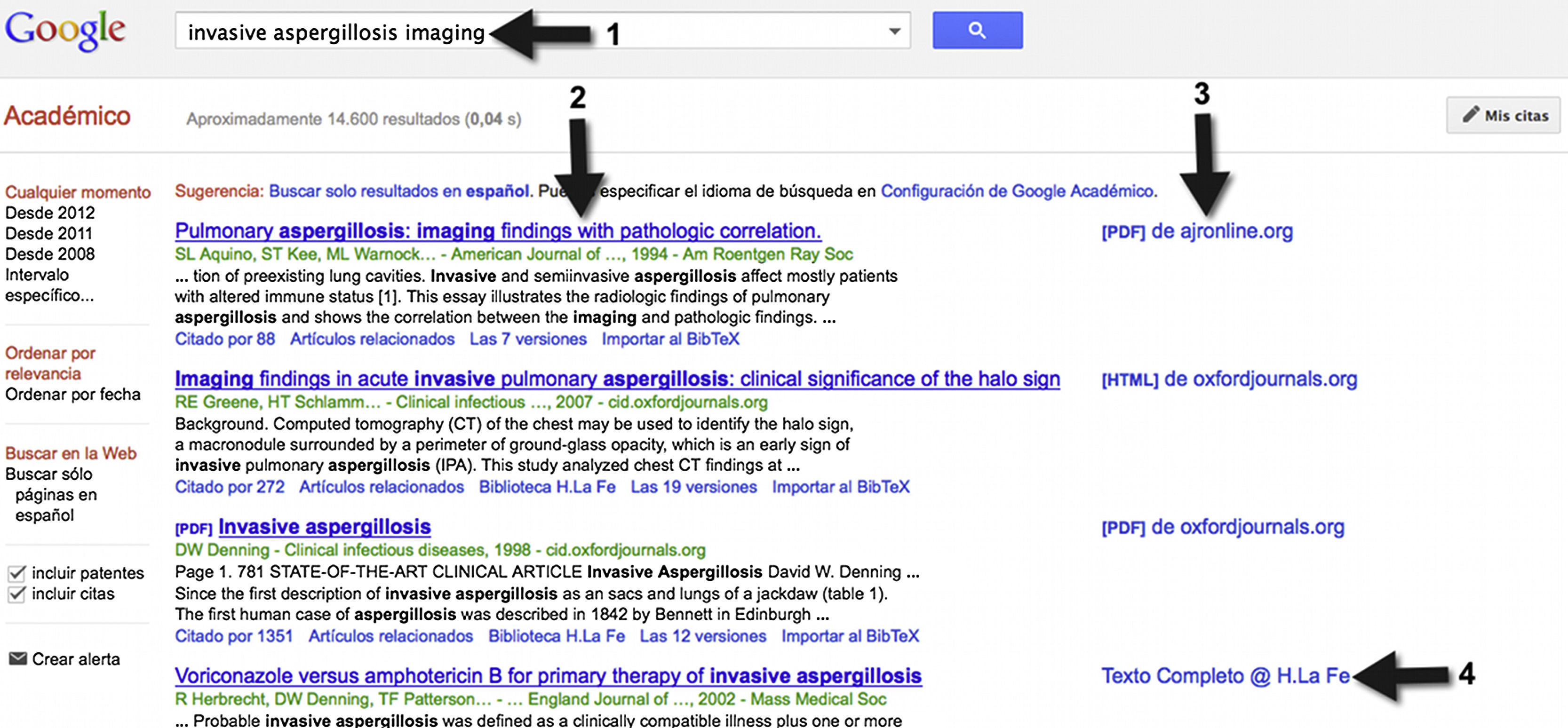
La búsqueda en Google Académico es similar a la de Google, tras introducir los términos de búsqueda se muestra un listado de resultados en forma de direcciones web (fig. 2). Junto a las direcciones web de los resultados puede aparecer un enlace para la descarga directa del archivo en cuestión si este está disponible. Este archivo puede estar alojado en un lugar autorizado o no por el editor. En su configuración pueden añadirse bibliotecas a las que tengamos acceso y cumplan el requisito de estar registradas en el programa Enlaces de Bibliotecas de Google. Si el artículo se encuentra en alguna de ellas aparecerá un enlace directo al documento. En la figura 3 se detalla cómo añadir una biblioteca a la configuración de Google Académico. Si la biblioteca de nuestro interés no está incluida en la lista, podemos comunicarlo a su responsable para que considere el registro gratuito en este programa.

Google Académico es un buscador desarrollado por Google para encontrar información especializada científica, médica y legal de carácter académico. En la ventana de búsqueda aparecen los términos empleados en la búsqueda (1), en la columna del centro aparecen los resultados (2) y en la columna de la derecha de la pantalla los enlaces disponibles a los documentos (3). Si disponemos de acceso a una biblioteca on-line del programa Enlaces de Bibliotecas de Google y la hemos incluido en la configuración también aparecerán los enlaces a sus documentos (4).

Para añadir una biblioteca a Google Académico hay que acceder a configuración de Google Académico. Después se selecciona «Enlaces de bibliotecas» (1) y luego escribimos en el cuadro de búsqueda el nombre de la institución que aloja la biblioteca (2). Si la biblioteca está registrada en el programa de Enlaces de Bibliotecas de Google aparecerá la posibilidad de seleccionarla (3). Para finalizar guardamos la nueva configuración (4).
El orden en que PageRank ordena los resultados en Google Académico depende de: a) La correlación de los términos de búsqueda con el índice de Google Académico; b) El número de veces que la referencia ha sido seleccionada por los lectores; y c) El número de citas que hacen referencia al enlace9. La forma en que PageRank ordena los resultados es un claro obstáculo que impide que las referencias recientes aparezcan en las primeras posiciones del listado. Entre las ventajas que ofrece Google Académico, se encuentran el acceso directo a los artículos, la posibilidad de aprovechar la búsqueda de texto completo de Google para recuperar artículos por cualquier palabra que aparezca en su texto (a diferencia de PubMed donde la recuperación se produce a partir de los campos que contiene), la visualización de un listado de artículos relacionados y del listado de artículos que han citado cada referencia. Google Académico también permite filtrar los resultados por año de publicación e idioma.
La base de datos PubMedPubMed es una base de datos bibliográfica de literatura médica, compilada por la National Library of Medicine (NLM) de los Estados Unidos, que incorpora detalles bibliográficos de artículos publicados en revistas de ciencias de la vida y libros on-line. Se actualiza a diario y permite el acceso gratuito a más de 21 millones de artículos compilados de la base de datos MEDLINE y PreMEDLINE10. Esta última contiene registros con la información básica sobre artículos aceptados, en prensa (Epub ahead of print). Una vez publicados e introducidos en MEDLINE los artículos se eliminan de PreMEDLINE.
Normalmente PubMed no proporciona el acceso al artículo completo pero puede incorporar enlaces al sitio web de la editorial o al artículo en sí. La SERAM ofrece a sus miembros la posibilidad de acceder, a través de su Biblioteca Virtual, a un buscador personalizado de PubMed en cuyos resultados de búsqueda se incluye el acceso a los artículos a texto completo de las revistas contratadas.
PubMed es uno de los principales recursos de actualización y puesta al día que ofrece Internet a los radiólogos11. La disponibilidad de acceso a Internet permite utilizarlos desde diversas ubicaciones como el domicilio, el puesto de trabajo (clínica, hospital, sala de urgencias, etc.), o incluso desde dispositivos móviles, mediante aplicaciones con interfaz adaptado como PubMed Mobile.
Para realizar una búsqueda bibliográfica en PubMed hay que introducir un término o una frase con varios términos en la página de inicio de PubMed (fig. 4). Una vez realizada la búsqueda, se obtiene un listado de referencias, cada una de las cuales enlaza con los detalles bibliográficos del artículo.

Página principal de acceso a PubMed. Desde ella se puede iniciar la búsqueda introduciendo términos en el rectángulo blanco, o acceder a diferentes guías, tutoriales, herramientas y recursos. Haciendo clic en MeSH Database accedemos al buscador de términos MeSH (1), seleccionando MyNCBI (2) podemos realizar búsquedas personalizadas con PubMed.
Por defecto, PubMed utilizará el operador lógico AND para combinar los términos, como hacen Google y Google Académico. De esta forma, si, por ejemplo, se utilizan los términos prostate MRI spectroscopy, sería igual que escribir prostate AND MRI AND spectroscopy, y la búsqueda devolverá todos los artículos que contengan las 3 palabras en cualquier orden, en cualquier lugar del artículo. Si se emplea entrecomillada «prostate MRI spectroscopy», el sistema devolverá todos los artículos que contengan las 3 palabras, en ese orden, en cualquier lugar, independientemente de que el artículo trate de ese tema o no, como se ha descrito previamente que hacían Google y Google Académico. Emplear una metodología tan simple puede servir para tantear las posibles repuestas de la búsqueda, pero el usuario encontrará con frecuencia artículos poco útiles. De hecho, se trata de uno de los errores más comunes del usuario poco experto12.
Es necesario realizar algunas sencillas acciones que rentabilizan el uso de PubMed.
La página de PubMed (http://www.pubmed.gov) se actualiza con relativa frecuencia y actualmente aporta información sobre posibilidades y recursos de PubMed, incluyendo una guía de inicio rápido, acceso a preguntas frecuentes, tutoriales, etc. (fig. 4). También existe un excelente tutorial en español, muy completo, en la página web de Fisterra13, aunque no está adaptado a la última actualización de PubMed.
A continuación se resumen algunas recomendaciones prácticas, así como las ventajas de personalizar PubMed inscribiéndose en MyNCBI.
Búsquedas utilizando camposCada registro bibliográfico tiene una serie de campos, de forma que suele ser muy eficiente realizar búsquedas asignando las palabras de búsqueda a alguno de estos campos. Los más comúnmente utilizados son «título», «título o resumen», «autor», o «nombre de la revista». Los campos deben escribirse entre corchetes en la caja de búsqueda.
- 1.
Para una o varias palabras en el título del artículo utilizar el campo [ti]. Por ejemplo utilizando «prostate [ti] MRI [ti] spectroscopy [ti]», devolverá los artículos que contienen esas 3 palabras en el título, en cualquier orden.
- 2.
Para obtener la lista de artículos de un autor utilizar el campo [au]. Hay que tener en cuenta que el campo autor incluye el apellido o apellidos seguidos de la inicial del nombre. Los apellidos compuestos los encuentra tanto con guión como sin él. «Así «Smith [au]» devolverá todos los artículos con un autor apellidado Smith e incluirá a autores con iniciales distintas (p. ej., «Smith FJ» o «Smith P»), pero no incluirá a autores con apellidos compuestos (p. ej., «Smith-Johnson»).
- 3.
Para una lista de artículos en una revista utilizar el campo [jo]. En este caso hay que considerar que se utiliza la cadena completa del nombre de la revista, sin que sean necesarias las comillas. Es decir, una búsqueda usando «radiologia [jo]» devolverá los artículos de la revista «Radiología», que no incluyen la revista italiana «Radiologia Medica», que debe localizarse usando «radiologia medica [jo]». Puesto que se utiliza la cadena completa, incluyendo espacios, si se quiere encontrar el término «tomosynthesis» en algún artículo de la revista «european radiology» se debe usar necesariamente el operador lógico AND de la siguiente forma «tomosynthesis AND european radiology [jo]», pues si se usara «tomosynthesis european radiology [jo]» no devolvería ningún resultado al entender que se busca una revista denominada «tomosynthesis european radiology» la cual no existe.
Otros campos que pueden ser útiles para estrategias de búsqueda son [tiab] para el título y/o resumen, [dp] «date of publication» para el año de publicación, o [pl] «place» para el país de publicación.
Combinar conceptos mediante operadores lógicosSe puede refinar la estrategia de búsqueda combinando términos mediante los siguientes operadores lógicos o booleanos:
- •
AND, implica que las referencias deben incluir todos los términos de búsqueda.
- •
OR, implica que las referencias resultantes pueden tener uno o más de los términos de búsqueda
- •
NOT, implica que se excluye el término de la búsqueda.
Por ejemplo, si se usa la estrategia «medical students [ti] AND radiology [ti]» se encontrarán todos los artículos que incluyan ambos términos en el título. En cambio, si se usa «medical students [ti] OR radiology [ti]» el resultado incluye todos los artículos que tengan cualquiera de los dos términos. Si se emplea la estrategia «medical students [ti] NOT radiology [ti]» se obtienen todos los artículos que incluyen «medical students» en el título sin que aparezca el término «radiology».
Búsquedas utilizando términos MeSHLos términos MeSH (Medical Subject Headings) constituyen el vocabulario controlado tesauro para indexar las citas de PubMed. Hay términos MeSH mayores y menores (subheadings), los cuales se suelen separar por una barra. Activando MeSH en la caja de la derecha, junto al cuadro de búsqueda, pulsando en «MeSH Database» (fig. 5), o accediendo directamente a http://www.ncbi.nlm.nih.gov/mesh se puede chequear con facilidad cuál o cuáles son los términos MeSH más adecuados para realizar una búsqueda. Por ejemplo, si se quiere buscar el término MeSH correspondiente al diagnóstico ecográfico del cáncer de mama, introducimos en la búsqueda «breast cáncer». El primer término MeSH que aparece es «Breast neoplasms». Al accionar buscar aparece un listado de términos menores, entre los que se encuentra «ultrasonography». Si se añade al motor de búsqueda se construye automáticamente «Breast neoplasms/ultrasonography»[MeSH] para iniciar la búsqueda en PubMed (fig. 5). El correcto empleo de los términos MeSH permite filtrar y optimizar la búsqueda para que sea exhaustiva y precisa.

La búsqueda con términos MeSH encontrará artículos relacionados independientemente de que el término se encuentre en el título y/o el resumen. Los términos MeSH están estandarizados y proporcionan más sentido a la búsqueda ayudando a poner límites lógicos. Elegir el más adecuado es un paso importante en la búsqueda bibliográfica en PubMed12.
Personalizar PubMedPersonalizar PubMed tiene importantes ventajas12,14. Para hacerlo hay que acceder a MyNCBI en la esquina superior derecha de la página principal de PubMed e inscribirse en pocos minutos (fig. 4). Permite guardar estrategias de búsqueda y actualizarlas, así como personalizar filtros o límites a la búsqueda. Estar inscrito en MyNCBI permite además guardar la búsqueda en sí para usarla en futuras ocasiones pulsando Save Search bajo el cuadro de búsqueda. También es posible obtener alertas a través del correo electrónico o de Really Simple Syndication (RSS)15 cuando haya nuevos artículos publicados que cumplan nuestros criterios de búsqueda (fig. 6).
Filtrar búsquedas
Actualmente para que aparezcan los filtros hay que tener una cuenta activada en MyNCBI. PubMed devuelve por defecto 2 filtros, situados a la derecha del cuadro de resultados, que son: artículos completos de acceso libre y artículos de revisión. Se pueden gestionar más filtros desde MyNCBI, limitando las búsquedas a artículos en inglés, ensayos clínicos o experimentos en humanos, por ejemplo (fig. 7).

Resultados de la búsqueda en PubMed utilizando el término MeSH «Breast Neoplasms/ultrasonography» y la palabra «biopsy» en el título. Al estar activado como usuario en MyNCBI aparecen arriba a la derecha los filtros por defecto (1) con los artículos a texto completo disponibles y los artículos de revisión. A la izquierda (2) aparecen los posibles filtros adicionales a elegir. Finalmente, podemos guardar las referencias seleccionadas con Send to (3).
Accediendo a «Advanced», bajo el cuadro de búsquedas (figs. 4, 5 y 7), aparece el histórico de búsquedas realizadas en una sesión con posibilidades de realizar combinaciones entre ellas, lo cual puede resultar muy útil para hacer una búsqueda más eficiente (fig. 8).
Guardar referencias específicas
Tras realizar una búsqueda o recibir una alerta por correo electrónico o RSS se puede guardar en MyNCBI una o más referencias marcando la caja a la izquierda de la referencia y seleccionando «Send to:» arriba a la derecha (fig. 7). Se puede guardar como fichero (con la opción «File»), crear colecciones (con la opción «Collections»), enviar por correo electrónico (con la opción «E-mail») o crear una selección bibliográfica (con la opción «My Bibliography»), entre otras posibilidades.
También es posible importar y exportar referencias empleando gestores de referencias bibliográficas.
ConclusiónTanto Google, Google Académico como PubMed son herramientas muy valiosas para encontrar información médica en Internet. Google es un buscador general que puede ser de utilidad para encontrar información inicial sobre un tema que nos permita tener una visión general del mismo. Google Académico y PubMed pueden emplearse para profundizar más en el tema en cuestión y para realizar búsquedas bibliográficas en el contexto de un proyecto de investigación, la elaboración de un artículo o una tesis doctoral. Conocer cómo funcionan y alguna de las principales posibilidades que ofrecen es esencial para rentabilizar su uso.
Conflicto de interesesLos autores declaran no tener ningún conflicto de intereses.